
「商品管理」の操作手順
「商品情報」を新しく登録する一連の操作手順を説明します。
操作手順
-
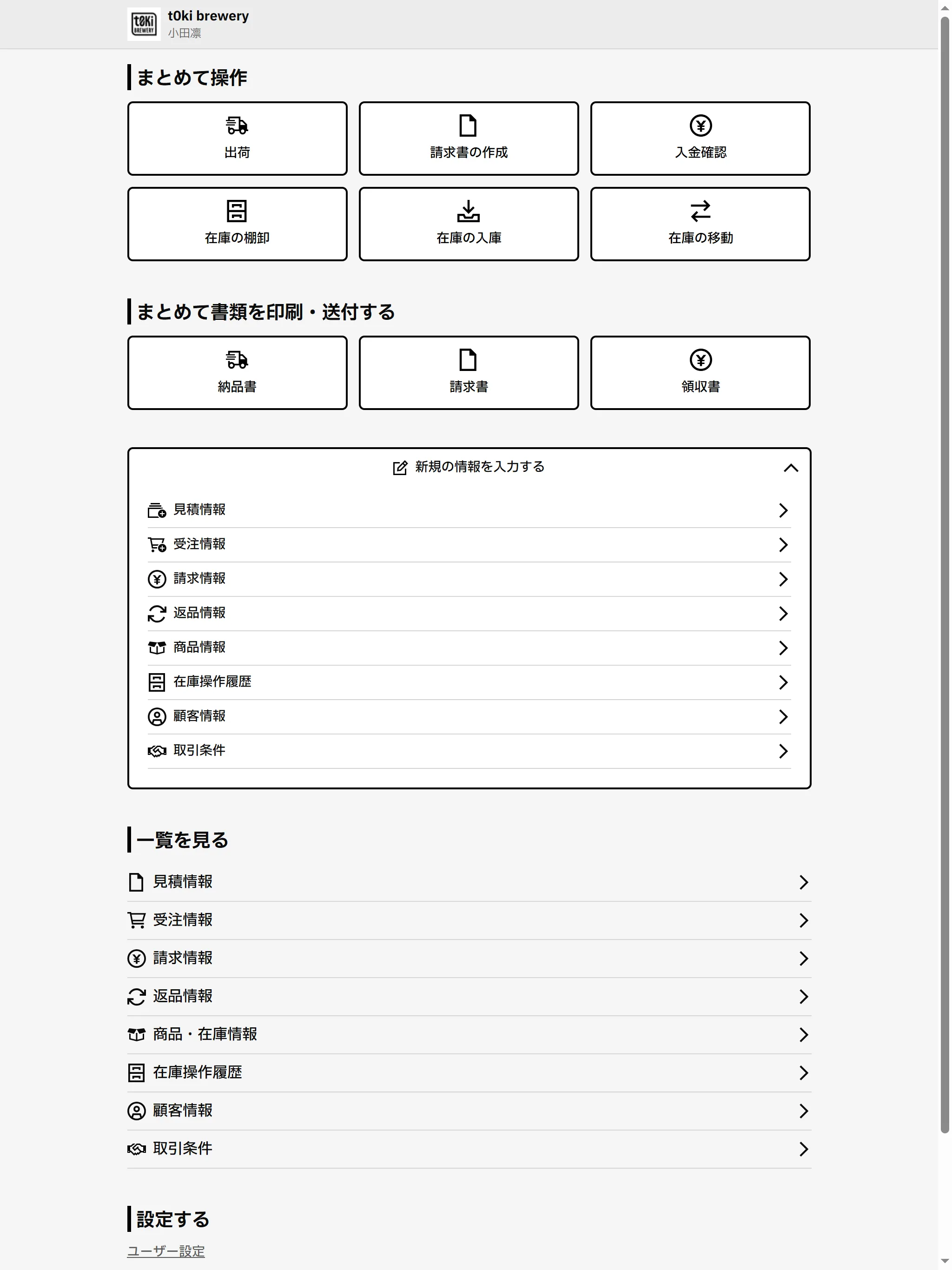
商品情報の新規作成画面を開く
トップ画面の「まとめて操作」または「新規の情報を入力する」欄から 「商品情報」 を選択します。
-
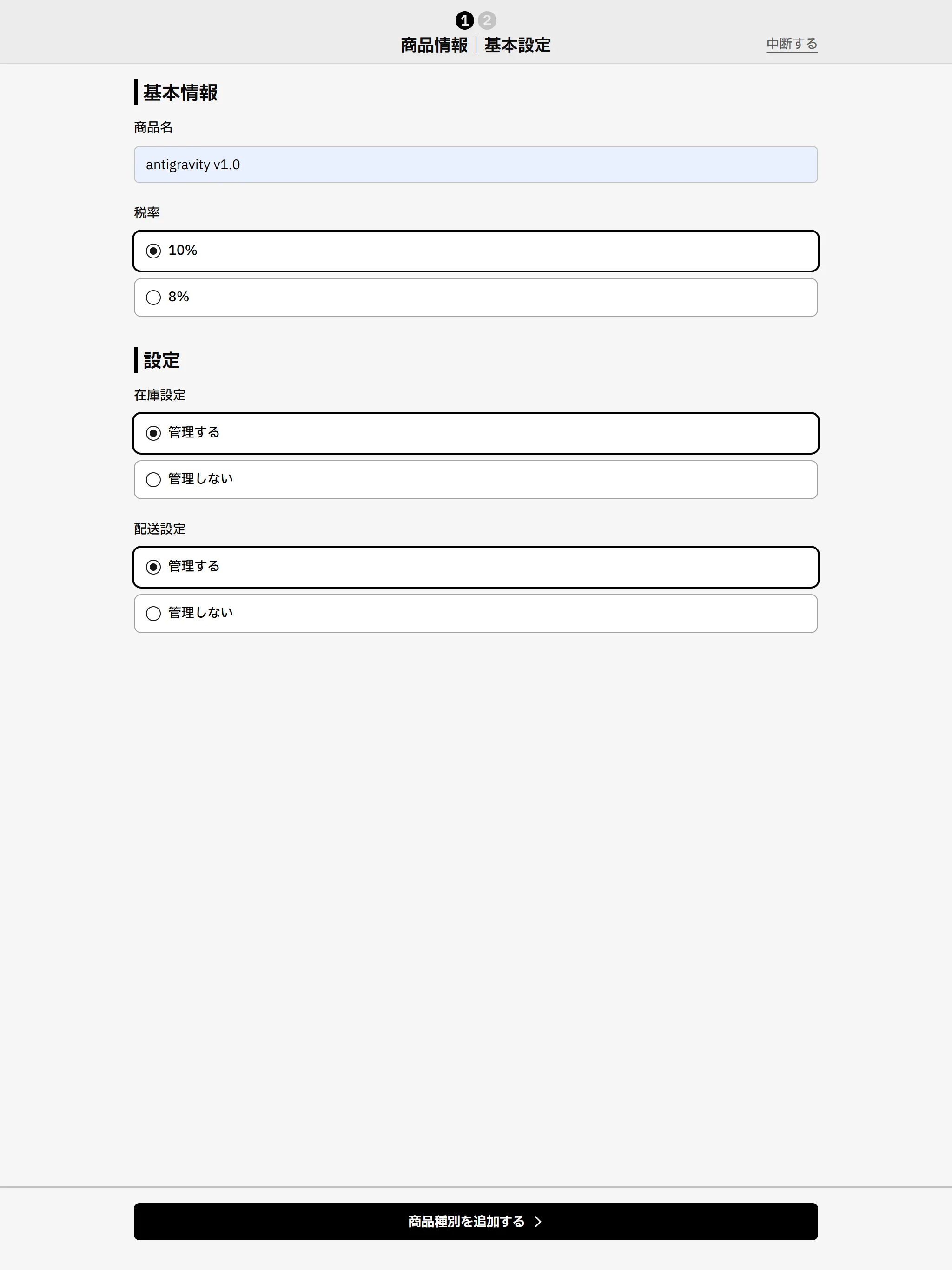
基本情報を入力する
- 商品名 を入力
- 税率(10% or 8%)を選択
- 在庫設定(管理する/管理しない)を選択
- 配送設定(管理する/管理しない)を選択
入力後、画面下部の 「商品種別を追加する」 ボタンをクリックします。
-
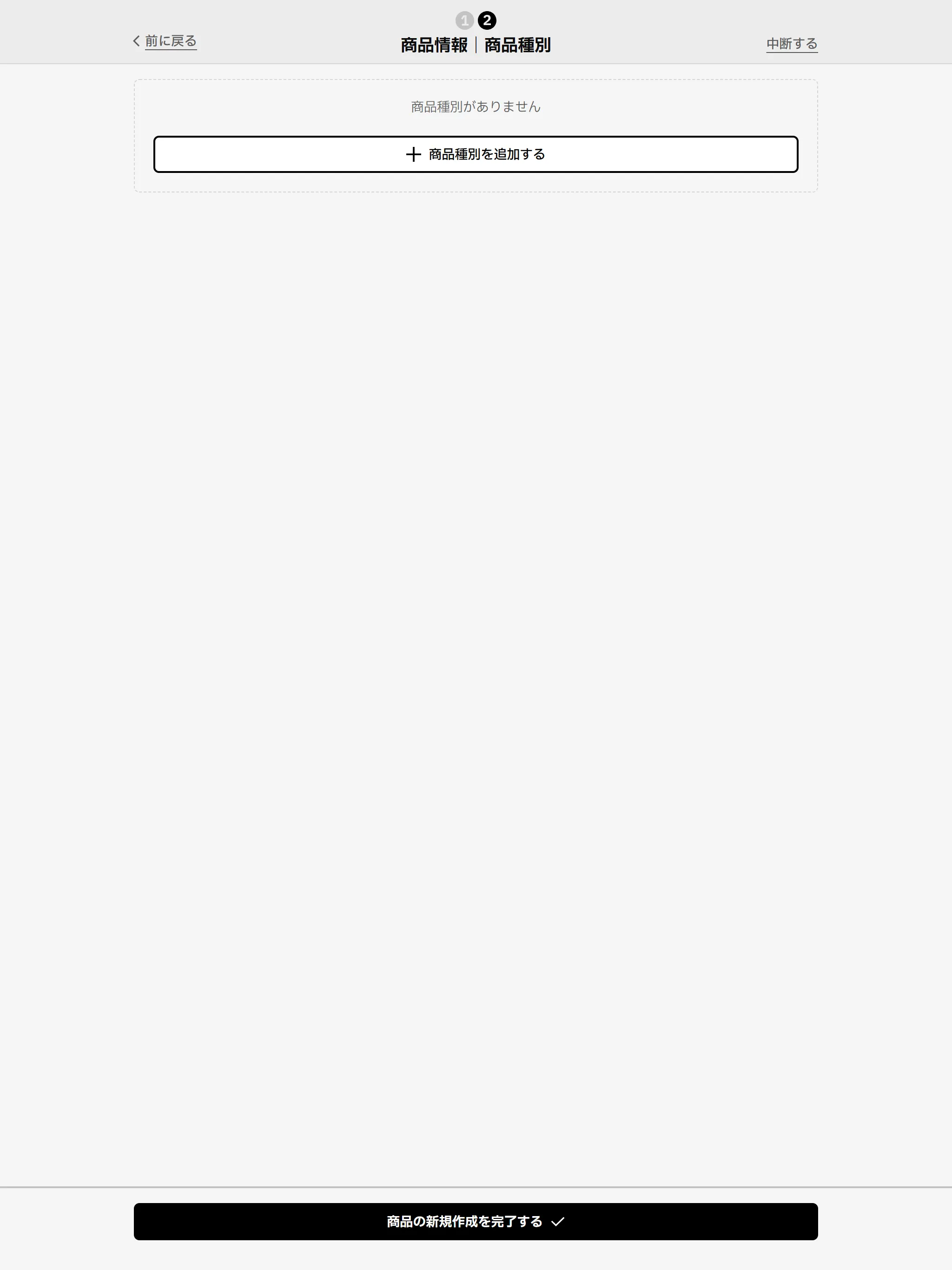
商品種別を追加する
「商品種別」欄で 「+ 商品種別を追加する」 をクリックします。
-
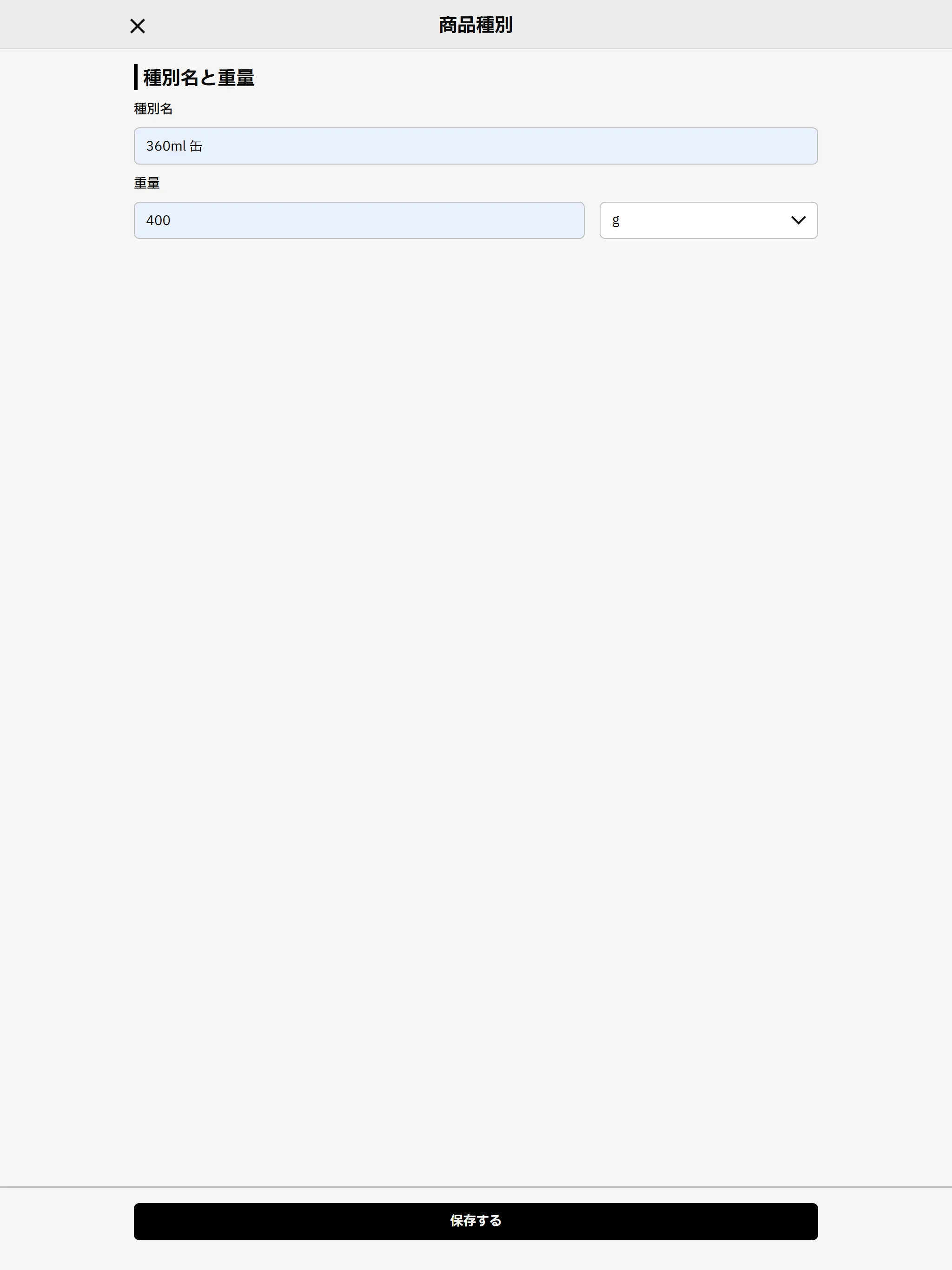
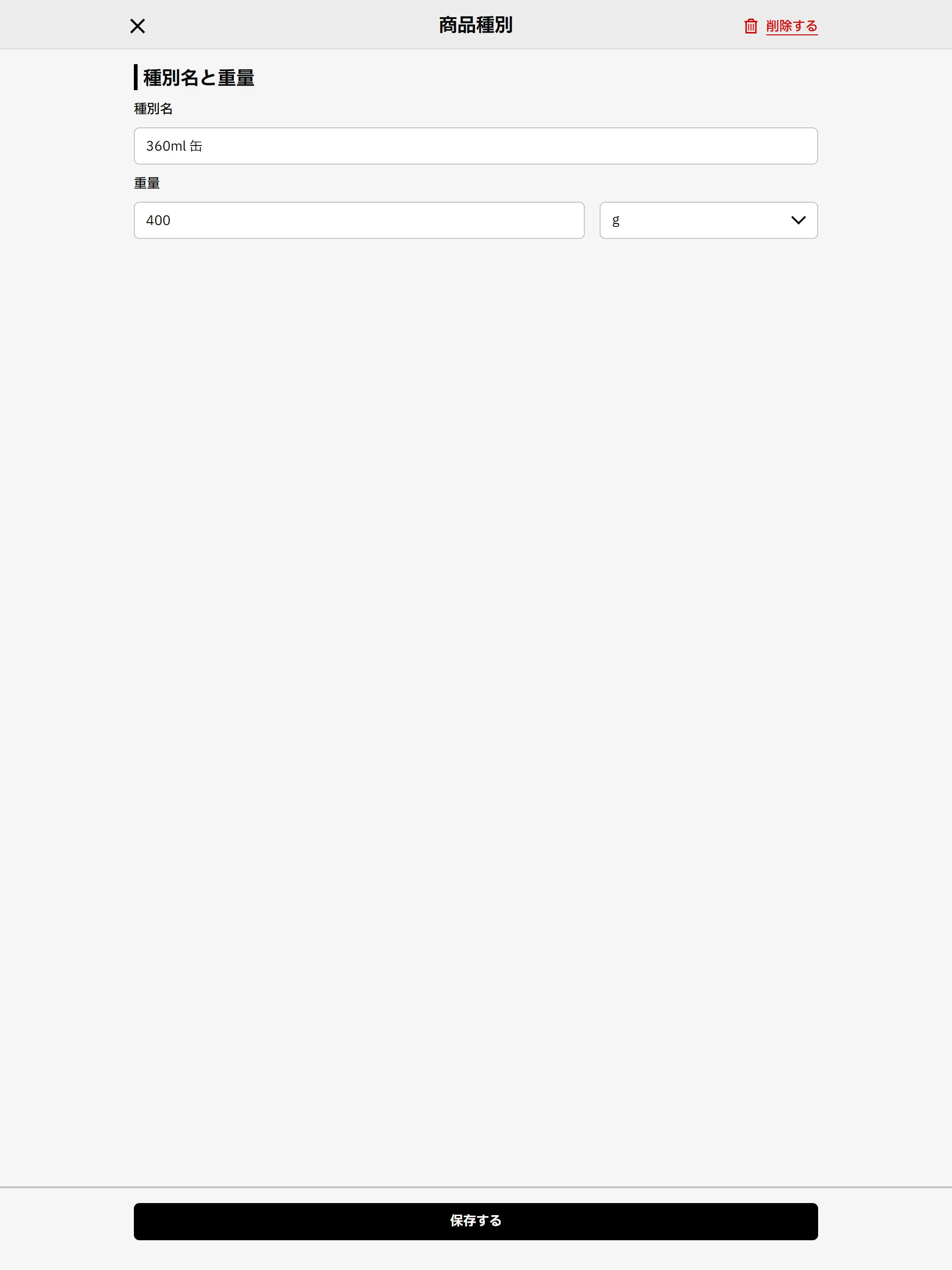
種別名と重量を設定する
- 種別名(例:360ml 缶)
- 重量(数値と単位)
入力後、 「保存する」 をクリックします。
-
必要な分だけ種別を追加する
複数の種別がある場合は、手順3~4を繰り返します。
すべて追加し終えたら、画面下部の 「商品の新規作成を完了する」 をクリックします。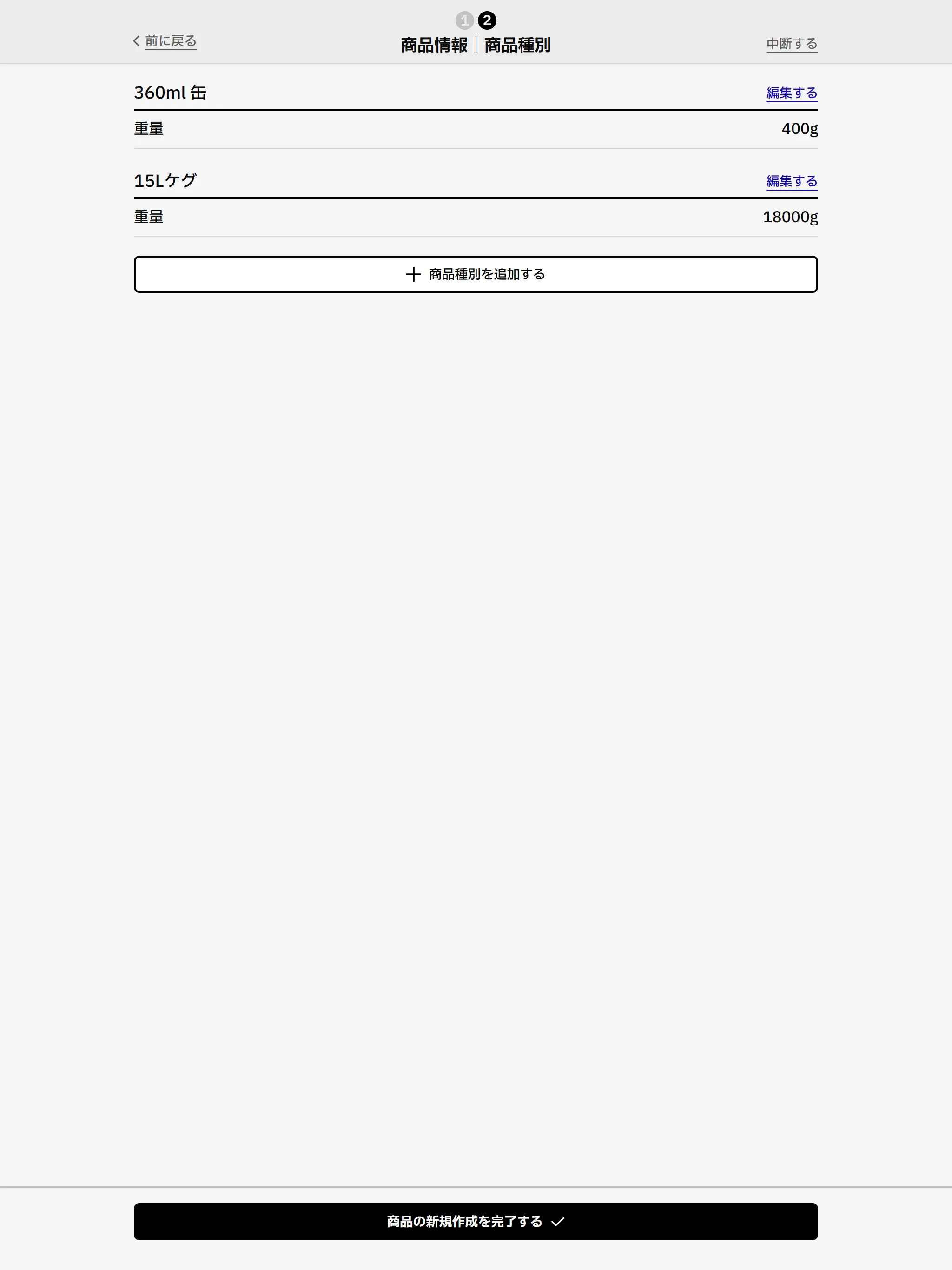
-
誤って追加した種別を削除する
- 削除したい種別の右にある 「編集する」 をクリック
- 上部の 「削除する」 をクリックし、確認ダイアログで 「作業内容を保存せずに中断する」 を選択
-
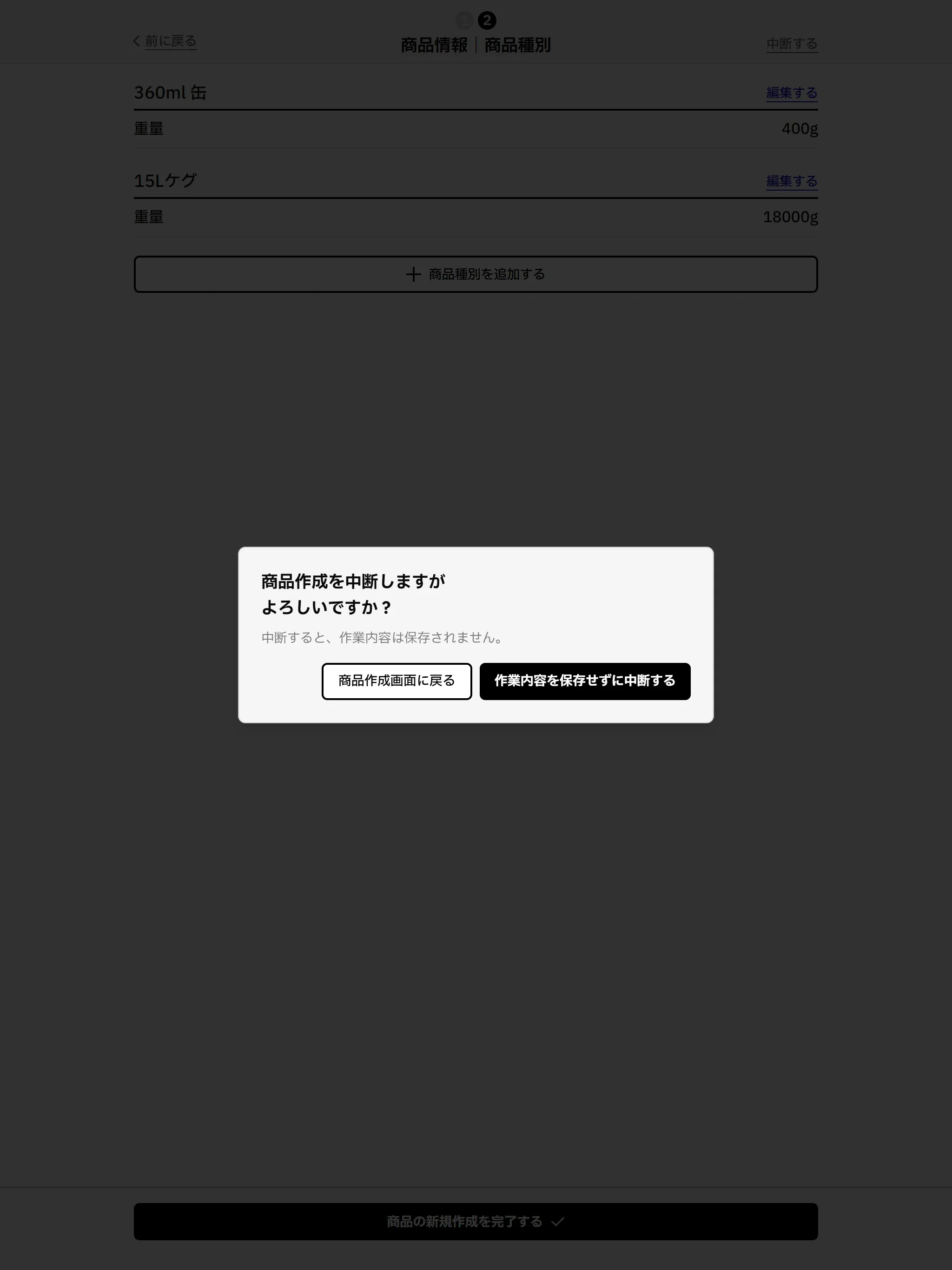
途中で作業を中断する
画面右上の 「中断する」 をクリックし、確認ダイアログで以下を選択します。
- 「商品作成画面に戻る」:入力内容を保持して続行
- 「作業内容を保存せずに中断する」:入力内容を破棄してトップ画面へ
-
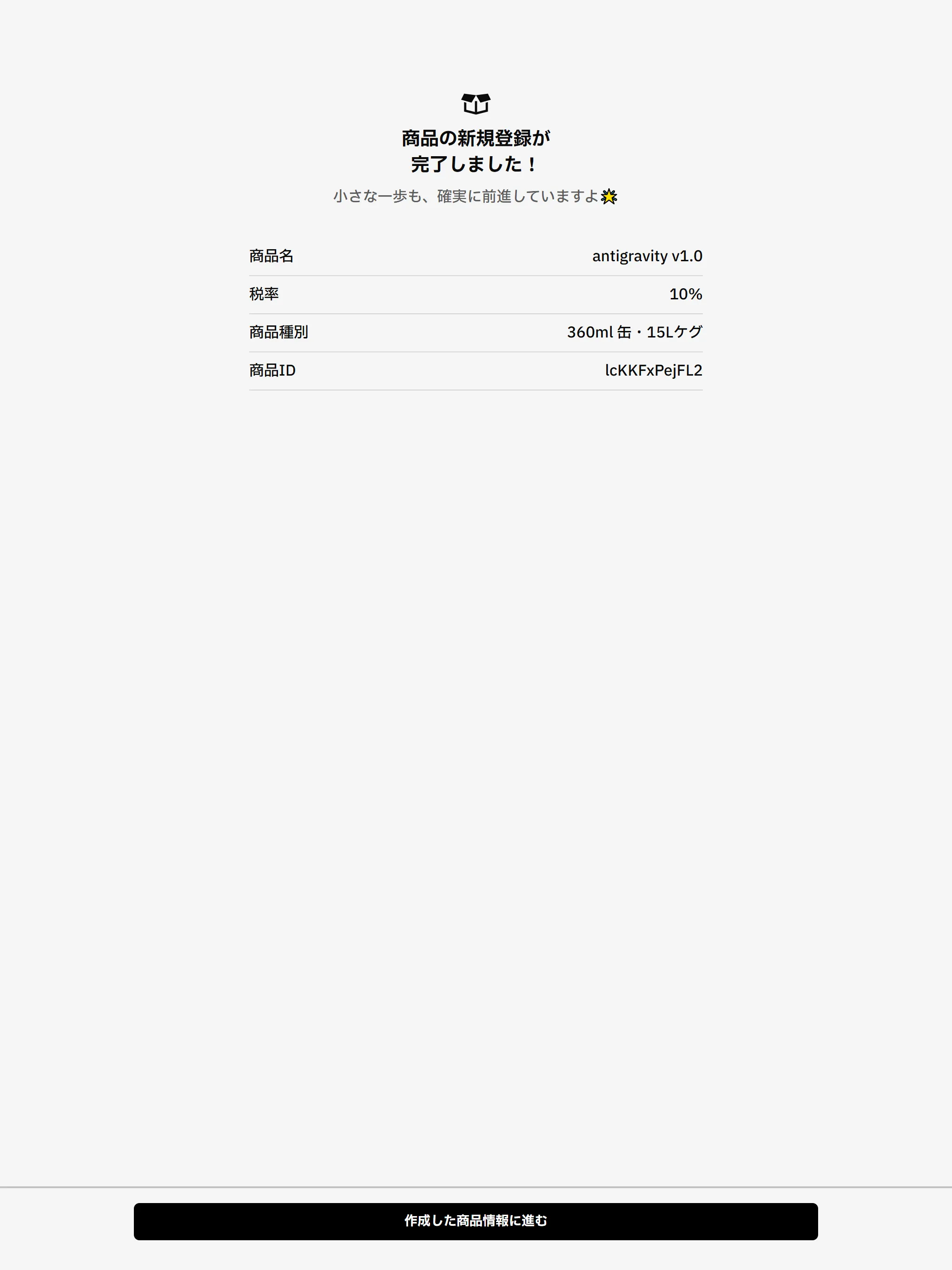
登録完了の確認
完了画面で以下の情報を確認し、 「作成した商品情報に進む」 をクリックして一覧画面に戻ります。
- 商品名
- 税率
- 商品種別
- 商品ID
商品情報の販売状況の定義
| ステータス | 定義 |
|---|---|
| 販売中 | 商品が販売できる状態。取引条件に追加されていれば、取引サイトに表示され、顧客から注文を作成できる。 |
| 販売停止 | 商品が販売できない状態。取引条件に追加されていても、取引サイトから非表示になり、顧客から注文を作成できなくなる。 |
商品情報で編集できる項目
| 項目 | 概要 |
|---|---|
| 商品名 | 商品を識別するための名称です。取引条件や見積・受注情報にも表示されます。 |
| 商品説明 | 商品に関する詳細な情報を入力します。顧客の購入判断材料として、製品の特徴や使用方法、注意事項などを簡潔に記載してください。 |
| 単位名 | 商品が取引される際の基準単位(例:本、缶、ケース、セットなど)を設定します。 |
| 税率 | 商品に対する適用税率(10%、8%)を設定します。 |
| 商品画像 | 顧客が取引サイトなどで商品を視覚的に確認できるよう、サムネイル画像を設定できます。 |
| 在庫管理・配送管理の有無 | 在庫管理を有効にすると、入庫・棚卸・出庫などの操作と連動して在庫数が自動反映されます。配送管理を有効にすると、受注時に配送先や出荷方法を設定可能になります。 |
| 商品種別 | 「樽」や「360ml缶」など、商品のバリエーション(サイズ・形態)を登録します。複数の種別を登録でき、各種別ごとに在庫や販売設定を行えます。 |
| 社内メモ | 社内スタッフ向けのメモを記録します。顧客には表示されず、仕入情報や品質管理の注意点など、内部共有したい情報を記載するのに活用します。 |
商品情報で確認できる項目
| 項目 | 概要 |
|---|---|
| 商品概要 | 編集画面で入力した名称や説明、画像などの登録内容を概要として確認できます。 |
| 商品種別毎の集計情報 | 各商品種別ごとの累計受注金額や受注回数などの集計情報を確認でき、種別別に絞り込んだ受注情報一覧へ遷移できます。 |
| 商品種別毎の在庫情報 | 各商品種別の現状在庫数やロケーション別在庫をリアルタイムで確認できます。 |
| 商品種別毎の入出庫情報一覧 | 当該商品に対して実行された入庫・出庫・移動・棚卸などの入出庫情報を一覧で確認できます。 |
| 取引条件の利用状況 | この商品を含む取引条件(価格設定)を一覧で確認でき、各条件の公開/非公開状態や取引サイトへの反映状況を把握できます。 |
よくある質問(商品情報)
Q. 商品を新規登録するにはどうすればよいですか?
A. 商品管理画面で「新規商品登録」を選択し、商品名や単位、税率など必要項目を入力して保存します。
Q. 同じ商品で複数の「商品種別」を登録するには?
A. 新規登録時または編集時に「商品種別を追加」し、容量・形態を入力して保存します。
Q. 商品登録時に「在庫管理」「配送管理」の有無を設定するには?
A. 新規登録または編集画面の「在庫管理・配送管理の設定」欄でチェックを切り替えて保存します。
Q. 登録済みの商品情報を編集する方法は?
A. 商品一覧から対象商品を選び、「編集」ボタンで名称や説明、画像などを更新して保存します。
Q. 商品を「販売停止」にするには?
A. 商品詳細画面のステータス切替で「販売停止」を選択し、保存します。
Q. 販売停止した商品を再度「販売中」に戻す方法は?
A. 停止中の商品詳細でステータスを「販売中」に変更し、保存します。
Q. 商品種別ごとに販売停止を設定するには?
A. 商品種別管理欄から対象種別を選び、ステータスを「販売停止」に変更して保存します。
Q. 商品種別を「販売中」に戻すには?
A. 停止中の種別を選択し、ステータスを「販売中」に変更して保存します。
Q. 商品情報を複数条件で絞り込むには?
A. 商品一覧画面でフィルタを開き、ステータスや種別など条件を設定して検索します。
Q. キーワードで商品を検索する方法は?
A. 一覧上部の検索欄に商品名や品番を入力して検索ボタンを押します。
Q. 新規作成途中で中断した登録データはどうなる?
A. 中断時に入力済みデータは削除され、メニュー画面に戻ります。
Q. 登録・編集時に前のステップに戻る方法は?
A. 上部ナビゲーションの「前へ」ボタンで前画面に戻り、入力内容は保持されます。
Q. 商品詳細から在庫履歴一覧へ移動するには?
A. 詳細画面の「在庫履歴を見る」リンクをクリックして遷移します。
Q. 商品詳細から利用中の取引条件を確認する方法は?
A. 詳細画面下部の「取引条件を見る」をクリックして該当設定を確認します。
Q. 商品詳細の「次へ/前へ」で移動するには?
A. 詳細画面下部ナビゲーションの「前の商品」「次の商品」を選択します。
Q. 商品画像を変更するには?
A. 編集画面の「商品画像」欄でファイルをアップロードし、保存します。
Q. 社内メモを編集する方法は?
A. 編集画面の「社内メモ」欄でテキストを入力・更新し、保存します。
Q. 商品種別を新規に追加するには?
A. 編集画面の「商品種別管理」から「新規商品種別」をクリックし、内容を入力して保存します。
Q. 商品情報全体の操作フローを知りたい場合は?
A. 「商品情報の管理」セクションに機能要件と操作フローを網羅していますので、ご参照ください。