
「顧客管理」の操作手順
操作手順
-
登録画面の呼び出し
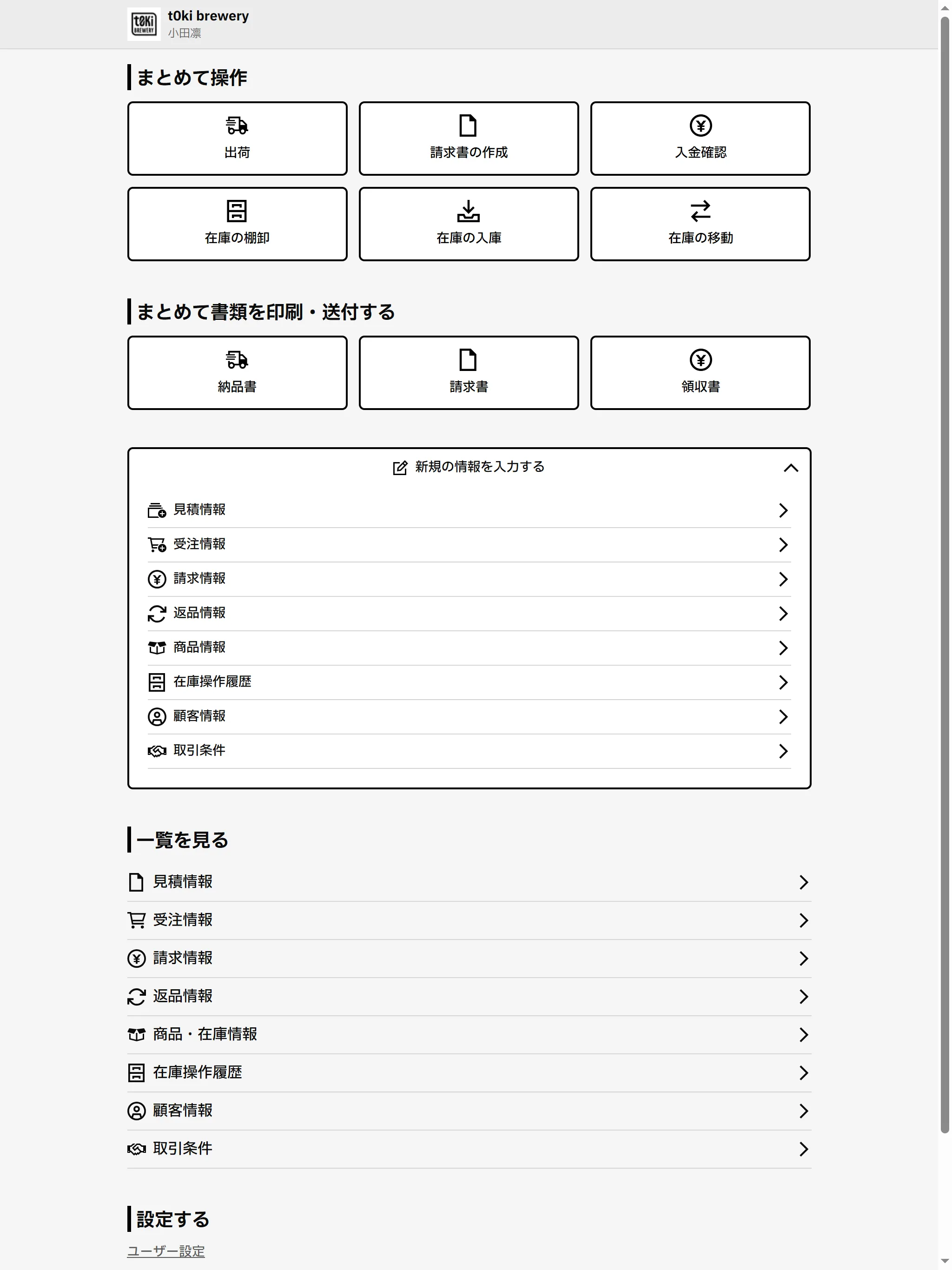
- 「まとめて操作」セクションを開く
- 「新規の情報を入力する」をクリック
- リストから 顧客情報 を選択
-
基本情報の入力
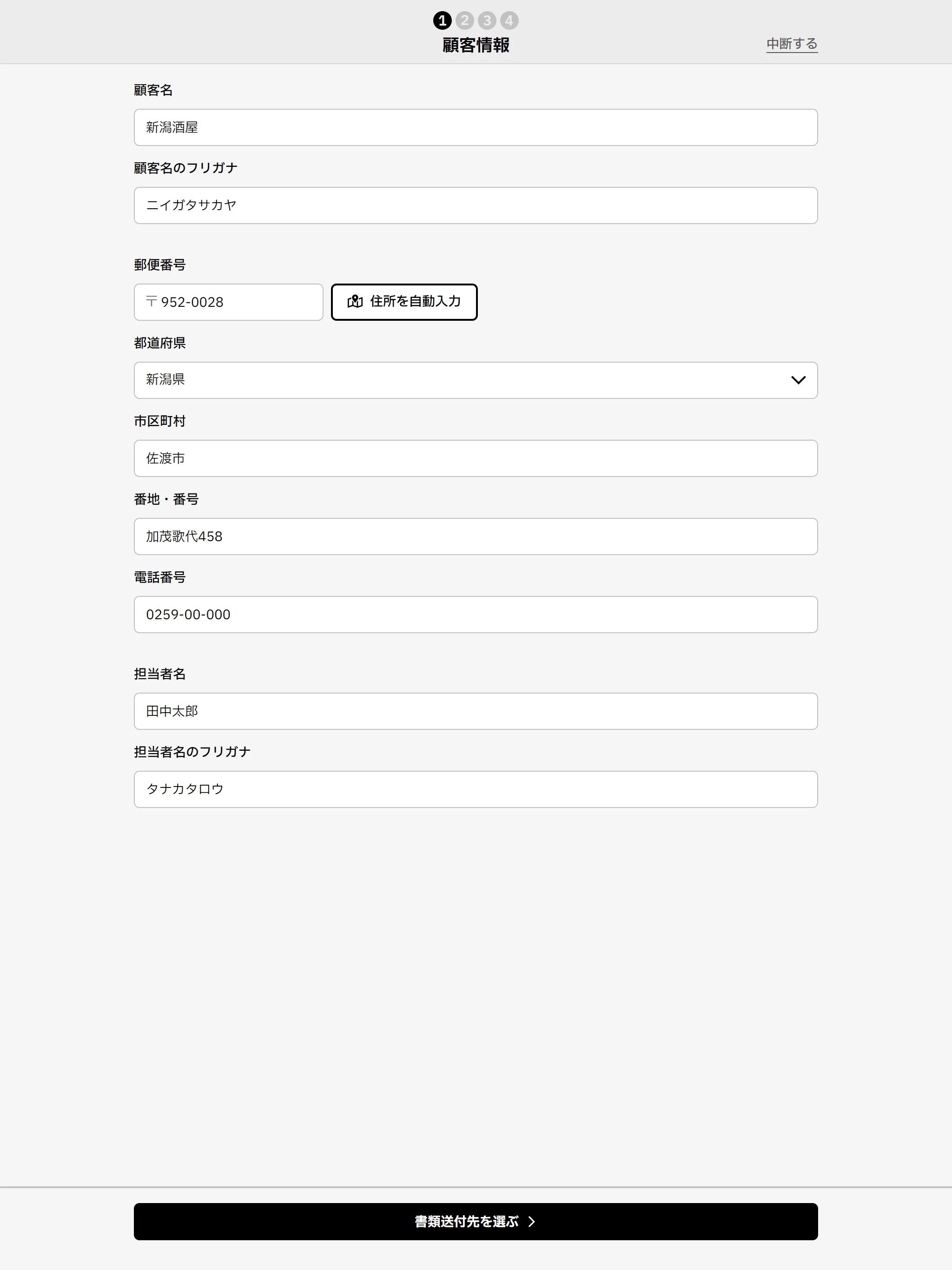
フィールド 入力内容例 ポイント 顧客名 新潟酒屋 正式名称を入力 顧客名のフリガナ ニイガタサカヤ 全角カタカナ 郵便番号 952-0028 「住所を自動入力」で連携可 都道府県/市区町村 新潟県 佐渡市 郵便番号連携後に自動表示 番地・号 加茂歌代458 アルファベット・数字混在可 電話番号 0259-00-000 ハイフン付き 担当者名 田中太郎 フルネーム 担当者フリガナ タナカタロウ 全角カタカナ 入力後、画面右下の 書類送付先を選ぶ ▶ ボタンを押下。
-
書類送付先の指定 A. メール送付
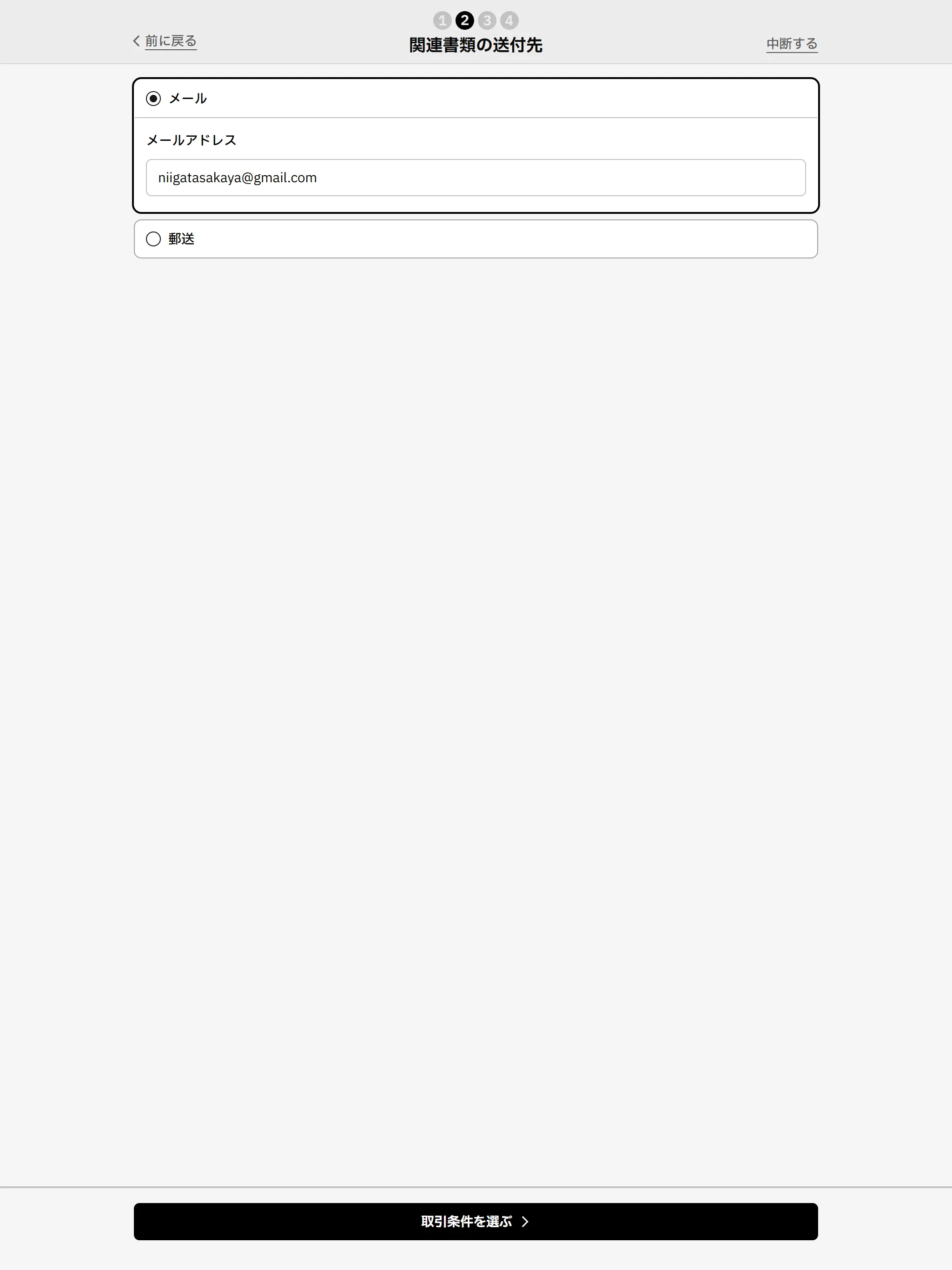
- 「メール」にチェック
- 宛先メールアドレスを入力
- 取引条件を選ぶ ▶ をクリック
B. 郵送送付
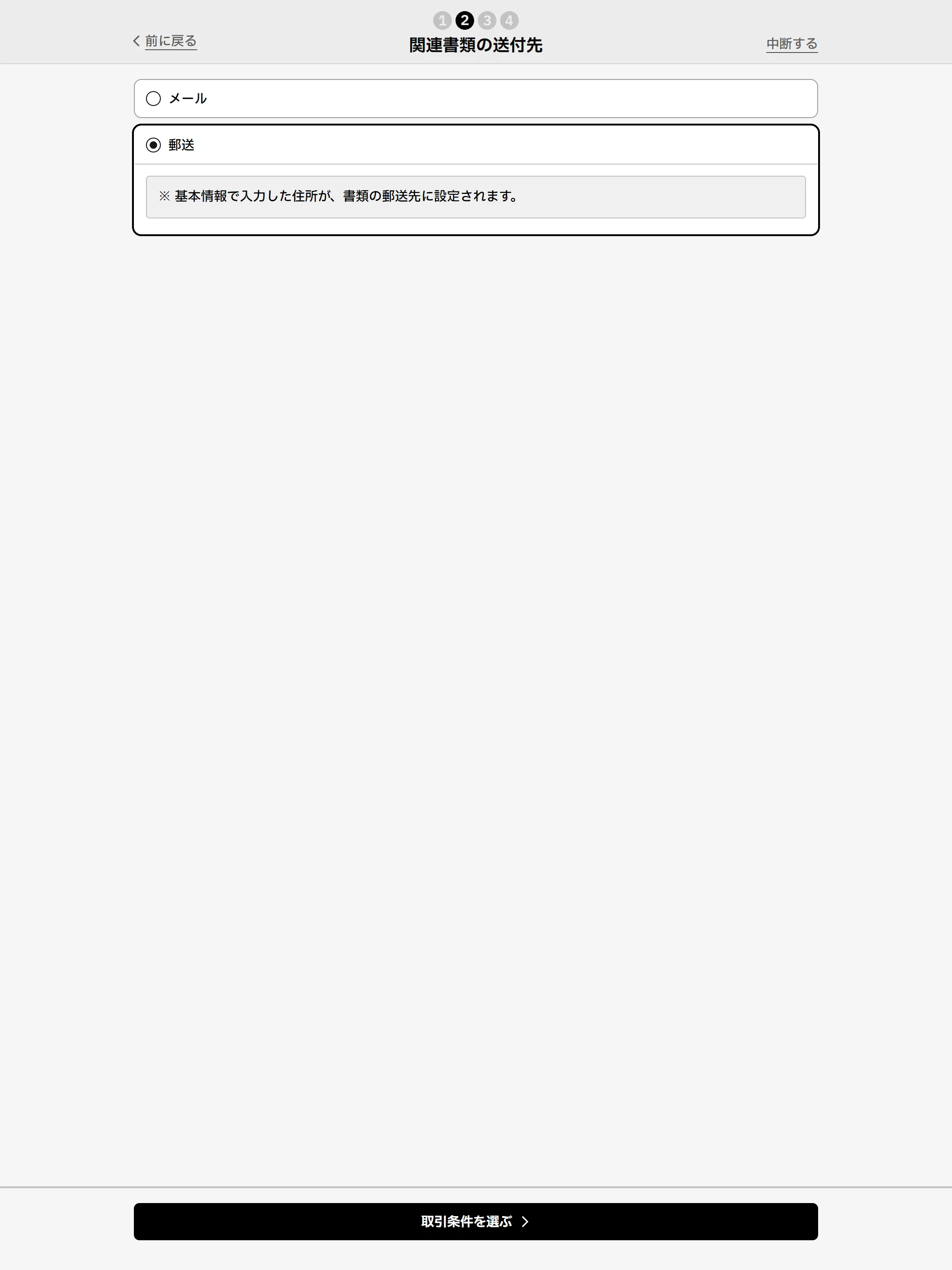
- 「郵送」にチェック
- ※基本情報の住所が自動設定される
- 取引条件を選ぶ ▶ をクリック
-
取引条件の選択
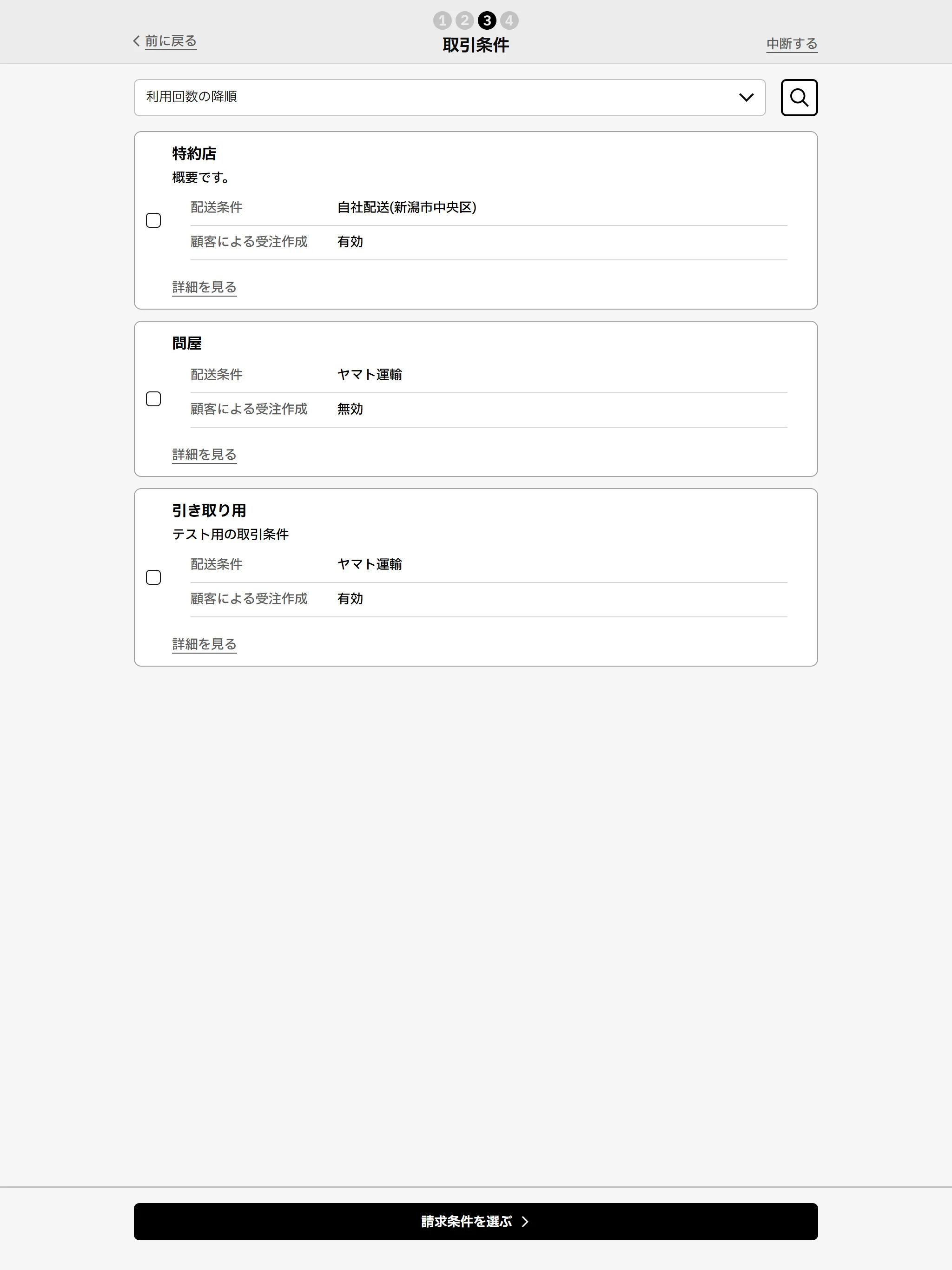
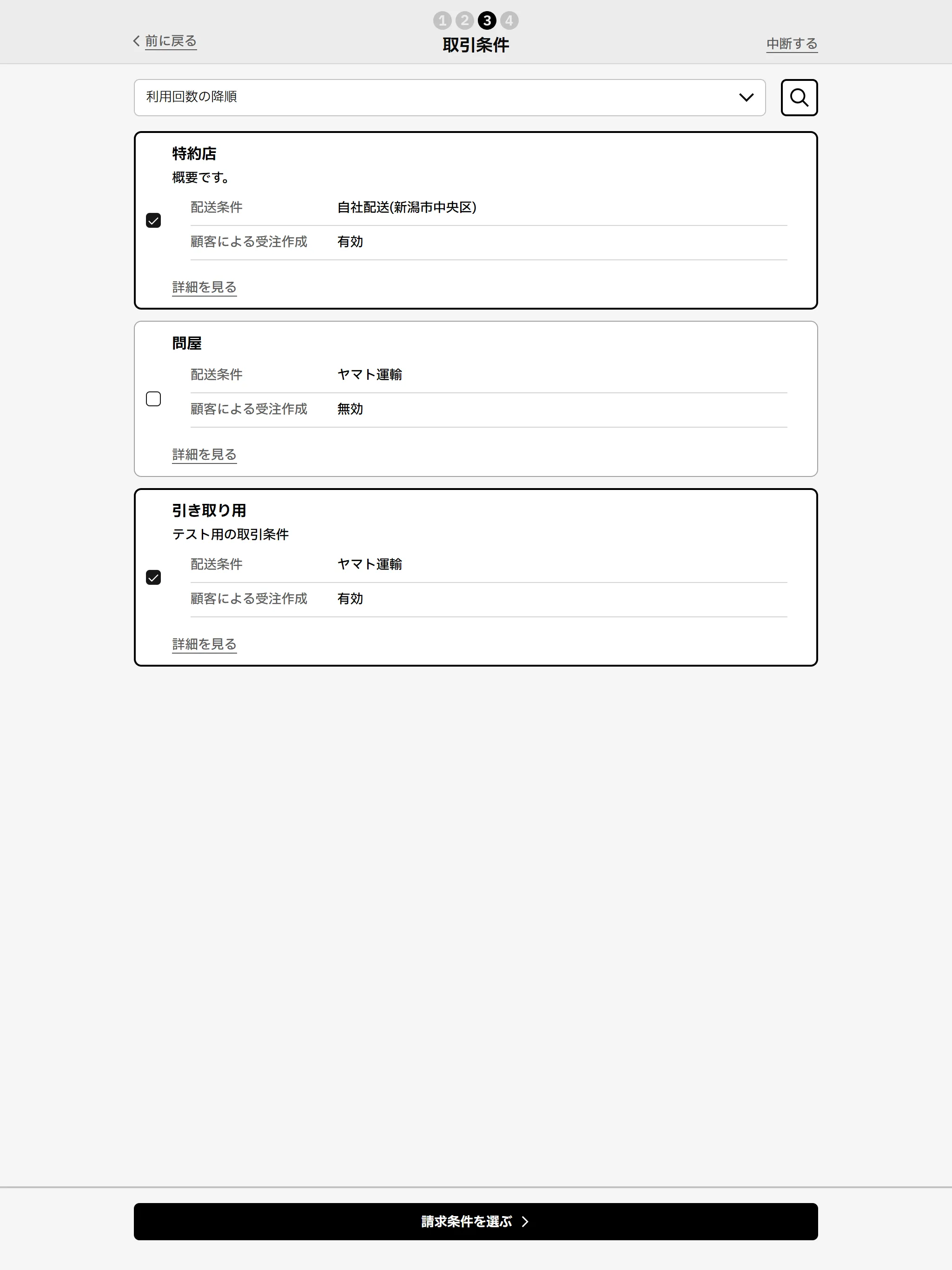
- 一覧から該当する条件をチェック
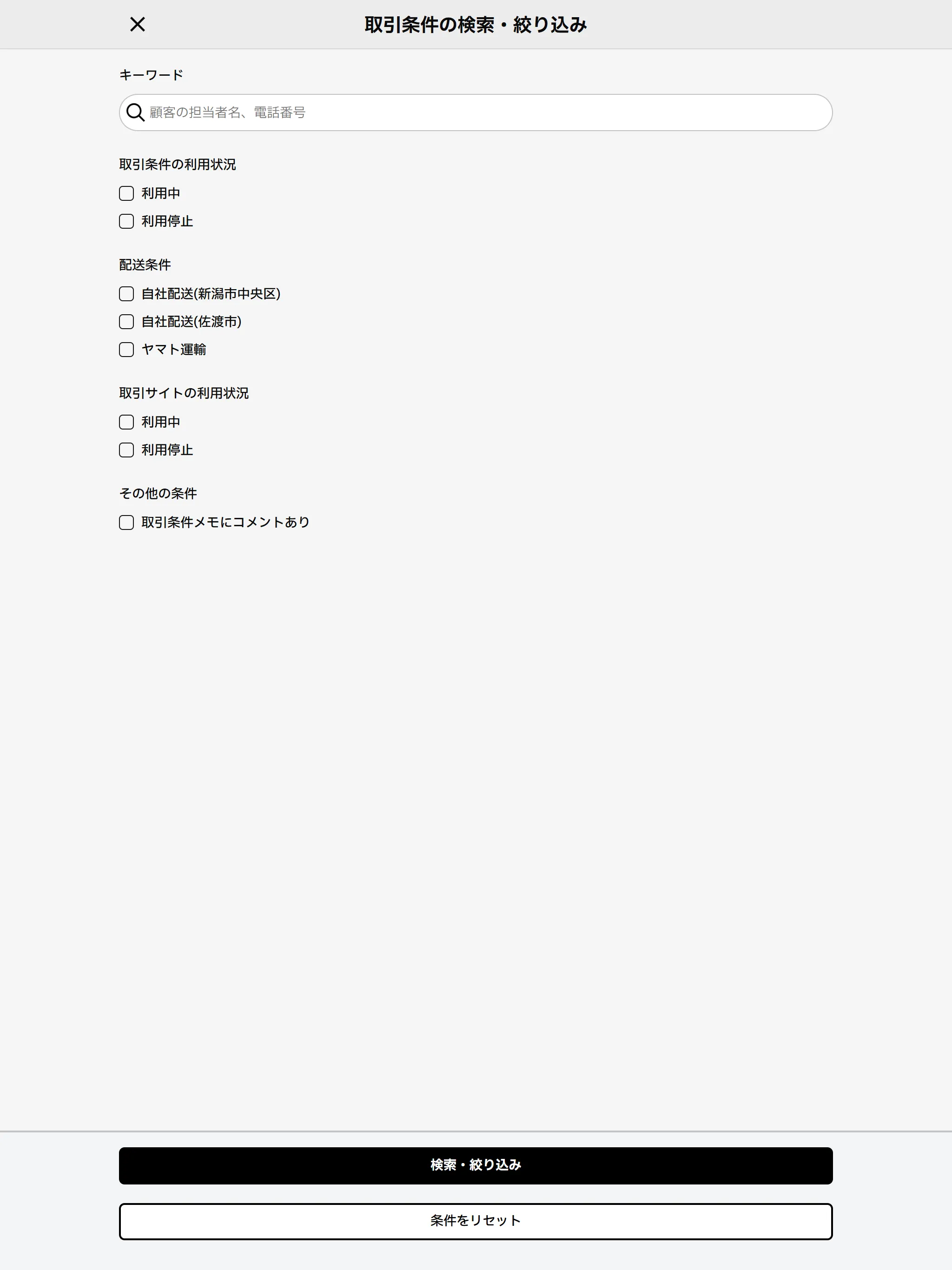
- 必要に応じて右上の🔍アイコンで絞り込み
- キーワード/利用状況/配送条件 などで検索
- 絞り込んだら 検索・絞り込み をクリック
- 条件を選択後、画面下の 請求条件を選ぶ ▶ をクリック
-
請求条件の選択
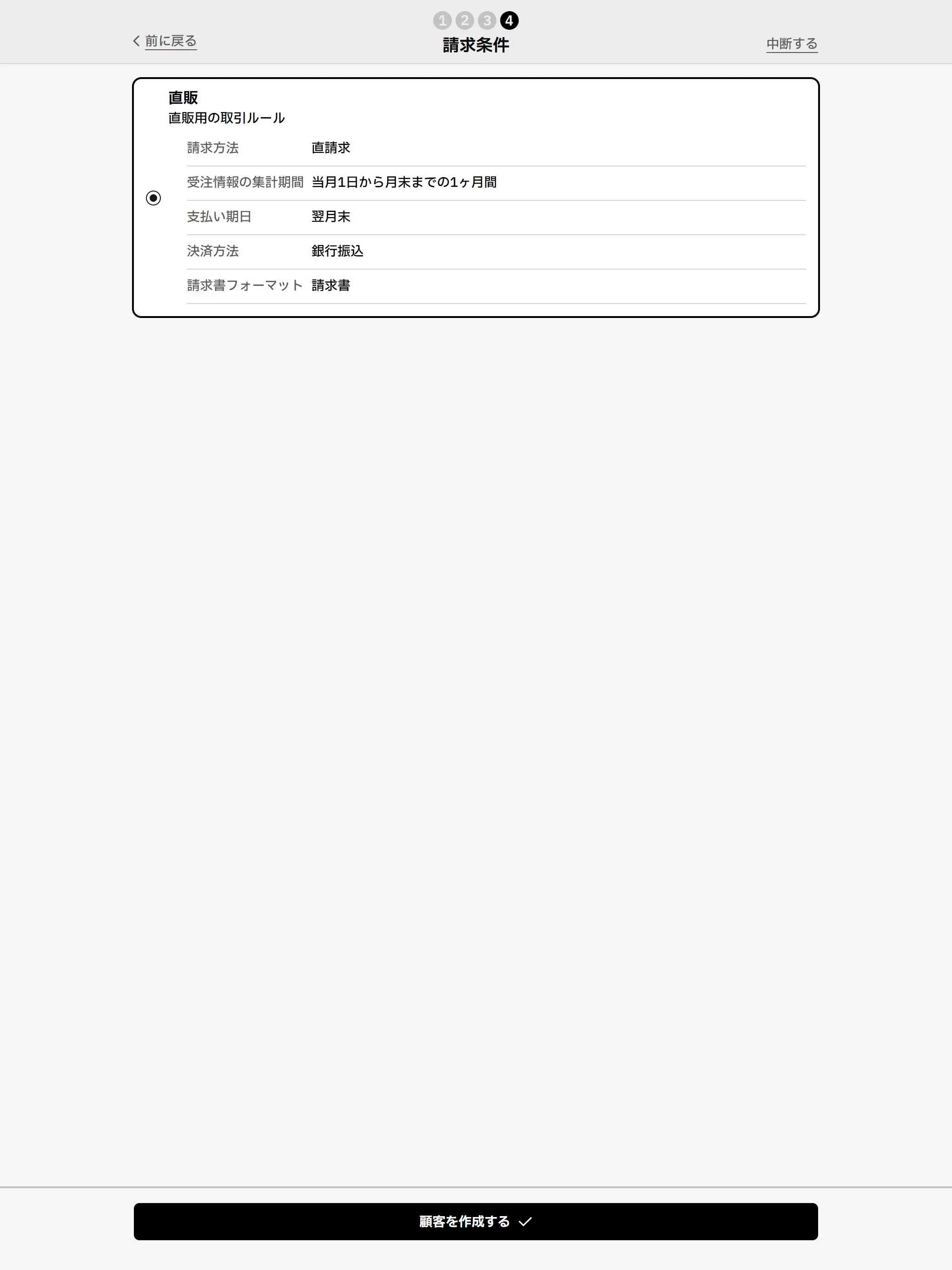
- リストから請求ルールを選択(例:直販)
- 支払い期日/決済方法/フォーマットを確認
- 顧客を作成する ✔ をクリック
-
完了と確認
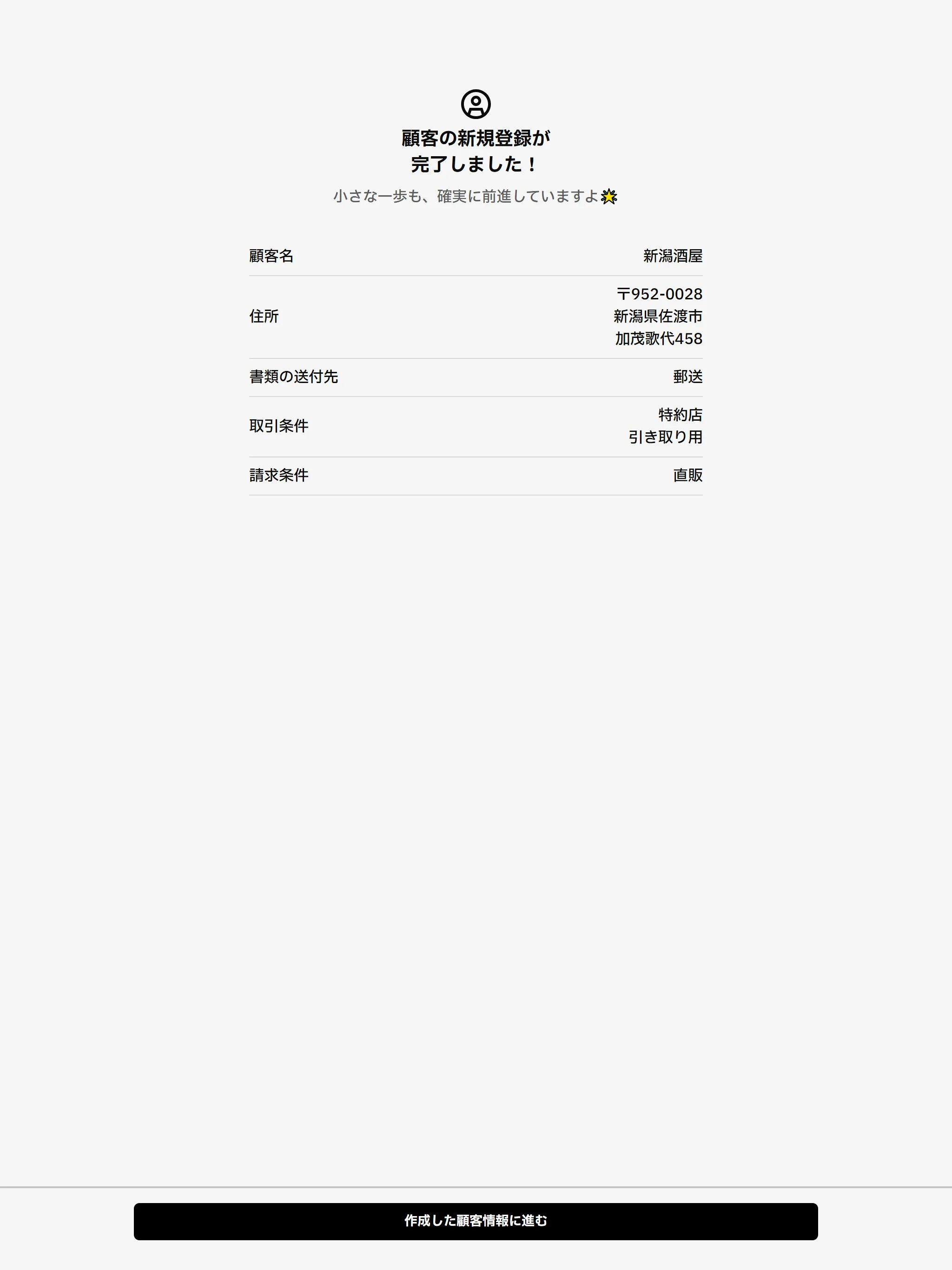
- 「新規登録が完了しました!」表示を確認
- 登録内容(顧客名・住所・送付先・取引/請求条件)をチェック
- 作成した顧客情報に進む ▶ で詳細画面へ
「顧客情報」の取引状況の定義
| ステータス | 説明 | 顧客サイトでの可否 |
|---|---|---|
| 取引中 | 現在も顧客と取引を行っている状態を示しており、公開された取引サイトから顧客が注文を作成できるようになります。 | 顧客は取引サイトで自由に注文を作成できます。 |
| 取引停止 | 顧客との新規取引を一時的に停止している状態を示しており、取引サイトからの注文作成を制限します。 | 顧客は取引サイト上で注文を作成できなくなります。 |
「顧客情報」で編集できる項目
| 項目 | 説明 |
|---|---|
| 基本情報 | 顧客企業の名称・所在地・担当者名など、取引や連絡に必要となる基本的な情報を入力します。 |
| 連絡先 | 電話番号やメールアドレスを複数登録でき、基本情報とは別に緊急連絡先や担当者変更時の情報も管理できます。 |
| 書類の送付先 | 請求書や契約書などをメール送付または郵送で届けるための宛先情報を設定し、送付方法も選択できます。 |
| 配送先 | 商品の納品先として複数の住所を登録でき、現場や支店など基本情報とは異なる場所への配送にも対応します。 |
| 標準の配送先 | 新規受注を作成する際に自動的に選択される配送先を指定することで、入力の手間を削減できます。 |
| 取引条件 | 顧客ごとに合意した価格や納期、支払い条件などを複数登録し、それぞれの取引で適用できるようにします。 |
| 請求条件 | 請求書の発行タイミングや支払方法、振込先情報などを細かく設定し、請求業務の自動化を支援します。 |
| 顧客アカウント | 顧客が取引サイトにログインするためのID・パスワード情報を管理し、メールまたはSMSで招待を送信できます。 |
| 社内メモ | 営業や事務担当者同士で共有したい注意事項や過去のやりとり履歴を記録し、顧客には表示されない形で運用できます。 |
「顧客情報」で確認できる項目
| 項目 | 説明 |
|---|---|
| 顧客概要 | 登録済みの基本情報や連絡先、取引条件などをまとめて確認できる画面が表示されます。 |
| 見積の状況 | 当該顧客に対して発行された見積の合計金額や件数が集計され、それらの詳細を一覧で確認できます。 |
| 受注の状況 | 当該顧客から受注した合計金額や件数が集計され、個別の受注情報一覧にアクセスできます。 |
| 請求の状況 | 当該顧客への請求額や未払金額が集計され、作成済みの請求書一覧を確認することができます。 |
よくある質問(顧客情報)
Q. 顧客を新規登録するにはどうすればよいですか?
A. 基本情報や関連書類送付先、取引条件・請求条件を入力して保存します。
Q. 顧客の新規作成を途中で中断した場合、入力したデータはどうなりますか?
A. 中断すると入力中のデータは削除され、メニュー画面に戻ります。
Q. 顧客新規作成時に前のステップに戻りたいときは?
A. 画面上部のナビゲーションから前のステップに戻ると、入力済み情報は保持されます。
Q. 登録済みの顧客情報を編集するには?
A. 顧客一覧から該当レコードを選択し、「編集」画面で基本情報や連絡先を更新します。
Q. 顧客の連絡先を追加・編集・削除する方法は?
A. 顧客編集画面で連絡先欄の「追加」「編集」「削除」ボタンを操作します。
Q. 顧客の関連書類送付先や配送先はどう設定できますか?
A. 顧客編集画面の「書類送付先」「配送先」セクションで追加・変更が可能です。
Q. 標準の配送先として設定するには?
A. 顧客編集画面で該当配送先を「標準配送先」にマークします。
Q. 顧客に取引条件を追加・削除するには?
A. 顧客編集画面の「取引条件」欄で選択・未選択します。
Q. 顧客の請求条件を変更する方法は?
A. 顧客編集画面の「請求条件」ドロップダウンで別の条件を選択して保存します。
Q. 顧客アカウントを追加・招待するには?
A. 顧客編集画面の「アカウント」セクションでメールアドレスを入力し、招待メールを送信します。
Q. 顧客アカウントを削除するには?
A. 顧客編集画面の「アカウント」一覧から該当アカウントを削除します。
Q. 社内メモを編集するには?
A. 顧客編集画面の「社内メモ」欄に任意のコメントを入力して保存します。
Q. 登録済み顧客の取引停止/取引中状態を切り替えるには?
A. 顧客詳細画面で「取引停止」「取引中」ボタンを操作します。
Q. 取引停止にした顧客は取引サイトにアクセスできますか?
A. 取引停止に設定すると、当該顧客は取引サイトへのログイン・操作ができなくなります。
Q. 顧客情報を検索・絞り込む方法は?
A. 顧客一覧画面で複数条件のフィルタやキーワード検索が可能です。
Q. 検索ワードで顧客を探すには?
A. 一覧画面の検索ボックスに名称やコードを入力して検索します。
Q. 顧客詳細画面から見積・受注・請求状況を確認するには?
A. 「見積状況」「受注状況」「請求状況」欄で件数が表示され、リンクで詳細一覧へ移動できます。
Q. 顧客詳細画面で次/前の顧客へ移動するには?
A. 画面下部のナビゲーションで「次の顧客」「前の顧客」「一覧へ戻る」が利用できます。